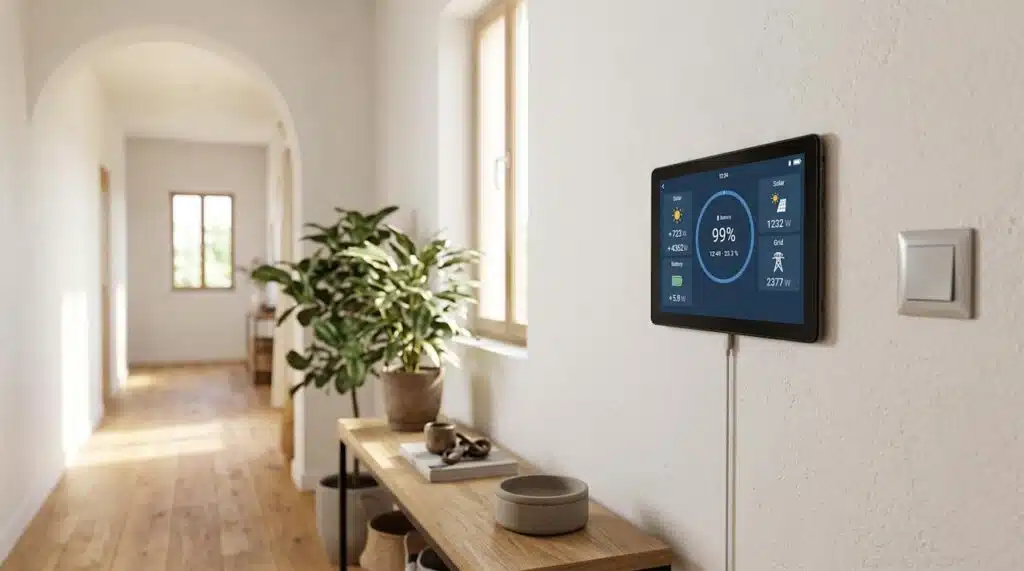
The Fronius Smart Meter es el medidor bidireccional que permite al inversor saber cuánto consume la vivienda y cuánto vierte a la red. Sin él, Solar.web solo muestra producción; con él, muestra consumo, autoconsumo, excedentes y permite limitar la inyección (necesario para el autoconsumo sin excedentes) y gestionar cargas como el Wattpilot o el Ohmpilot.
Available models
| Model | Use | Connection |
|---|---|---|
| Smart Meter TS 65A-3 | Trifásico y monofásico, medida directa hasta 65 A por fase | Modbus RTU (RS485) |
| Smart Meter TS 100A-1 | Monofásico, medida directa hasta 100 A | Modbus RTU |
| Smart Meter TS 5kA-3 | Trifásico con transformadores de intensidad (industrial) | Modbus RTU |
| IP Smart Meter | Mono/trifásico, medida con pinzas | Ethernet / WiFi (solo GEN24 y Tauro) |
Los GEN24 y Tauro admiten hasta 3 medidores; los Primo/Symo SnapINverter uno.
Dónde se instala
El medidor va en el cuadro general, en el punto de conexión a red (feed-in point), de forma que mida todo lo que entra y sale de la vivienda. Si se instala en el punto de consumo (solo midiendo cargas) hay que indicarlo en la configuración; la posición por defecto es feed-in.
Orden de fases: L1, L2 y L3 del medidor deben coincidir con L1, L2 y L3 del inversor. Si se cruzan, los valores de consumo saldrán negativos o incoherentes.
Cableado Modbus RTU (Primo, Symo, GEN24)
- 1. Usa cable de par trenzado apantallado (CAT5/6 vale). Máximo 300 m.
- 2. Conecta D+ con M+ y D- con M- en los SnapINverter (bornas del Datamanager) o en el bloque Modbus del GEN24.
- 3. Activa la finishing resistance en el medidor (interruptor a ON) si es el último equipo del bus. En el Datamanager, el conmutador de terminación también a ON si no hay más dispositivos.
- 4. Dirección Modbus del medidor: 1 por defecto (el valor de fábrica). No la cambies salvo que tengas varios medidores.
Configuración en Primo / Symo (Datamanager 2.0)
- 1. Entra en la interfaz web del inversor (IP local o vía Solar.web → Configuración del dispositivo).
- 2. Configuración → Medidores → selecciona Fronius Smart Meter → posición: punto de inyección.
- 3. Pulsa Comprobar comunicación: debe mostrar valores de tensión y potencia.
- 4. Si la comunicación falla: revisa polaridad D+/D-, terminación y que en Configuración → Modbus el puerto RS485 esté en modo “Medidor”, no “Esclavo”.
Configuración en GEN24 / Tauro
- 1. Interfaz web del inversor → Configuración del dispositivo → Components → Añadir → Fronius Smart Meter (RTU o IP).
- 2. Asigna posición (punto de inyección) y dirección Modbus.
- 3. Guarda y comprueba en Solar.web que aparecen consumo y balance de red.
Limitar la inyección a red a 0 W
Para autoconsumo sin excedentes (o para limitar a la potencia autorizada), el inversor necesita el Smart Meter para saber cuánto está vertiendo.
Primo / Symo: Configuración → Editor EVU → Limitación dinámica de potencia → Límite de potencia para toda la instalación → introduce 0 W (o el valor autorizado, por ejemplo 5000 W). Guarda. GEN24 / Tauro: Configuración → Gestor de energía → Limitación de potencia de exportación → Límite suave → 0 W (o el valor deseado). El “límite duro” desconecta el inversor si se supera; déjalo desactivado salvo exigencia expresa.Con el límite a 0 W el inversor producirá exactamente lo que consume la casa. En Solar.web verás la curva de producción “recortada”: es correcto, no es un fallo.
Common mistakes
- Código 568 / sin datos del medidor: cable D+/D- invertido, terminación sin activar o dirección Modbus distinta de 1.
- Consumo negativo o autoconsumo del 0 %: medidor instalado en posición equivocada o fases cruzadas.
- El inversor produce a 0 W con sol: la limitación está activa y no hay consumo. Es normal.
- Smart Meter IP no aparece: el medidor y el GEN24 deben estar en la misma red local; comprueba la IP del medidor desde su propia interfaz web.
Si además tienes batería GEN24 Plus, el Smart Meter es obligatorio: sin él el inversor no sabe cuándo cargar o descargar. Consulta batteries compatible with the GEN24 Plus.
FV Componentes is Fronius authorised technical service centre (Fronius System Partner). If the problem persists after carrying out these checks, please open a ticket at Technical support with the serial number and a screenshot of Solar.web, and we’ll diagnose it.