Android GX WiFi Display: como transformar um tablet Android no ecrã do seu sistema Victron (guia passo a passo)
Autor: David Conesa Albaladejo
Data de publicação: 30 de setembro de 2026
Data de atualização: 30 de setembro de 2026
Tens uma tablet ou telemóvel Android esquecido numa gaveta? Com a aplicação Ecrã Wi-Fi Android GX de Victron Energy podes transformá-lo numa ecrã sem fios fixo para o teu Cerbo GX, Ekrano GX ou qualquer equipamento com GX integrado. O Victron acaba de publicar o versão 1.2, o que torna a ligação mais estável, por isso é uma boa altura para a instalar. Neste guia, explicamos-lhe todo o processo, passo a passo.
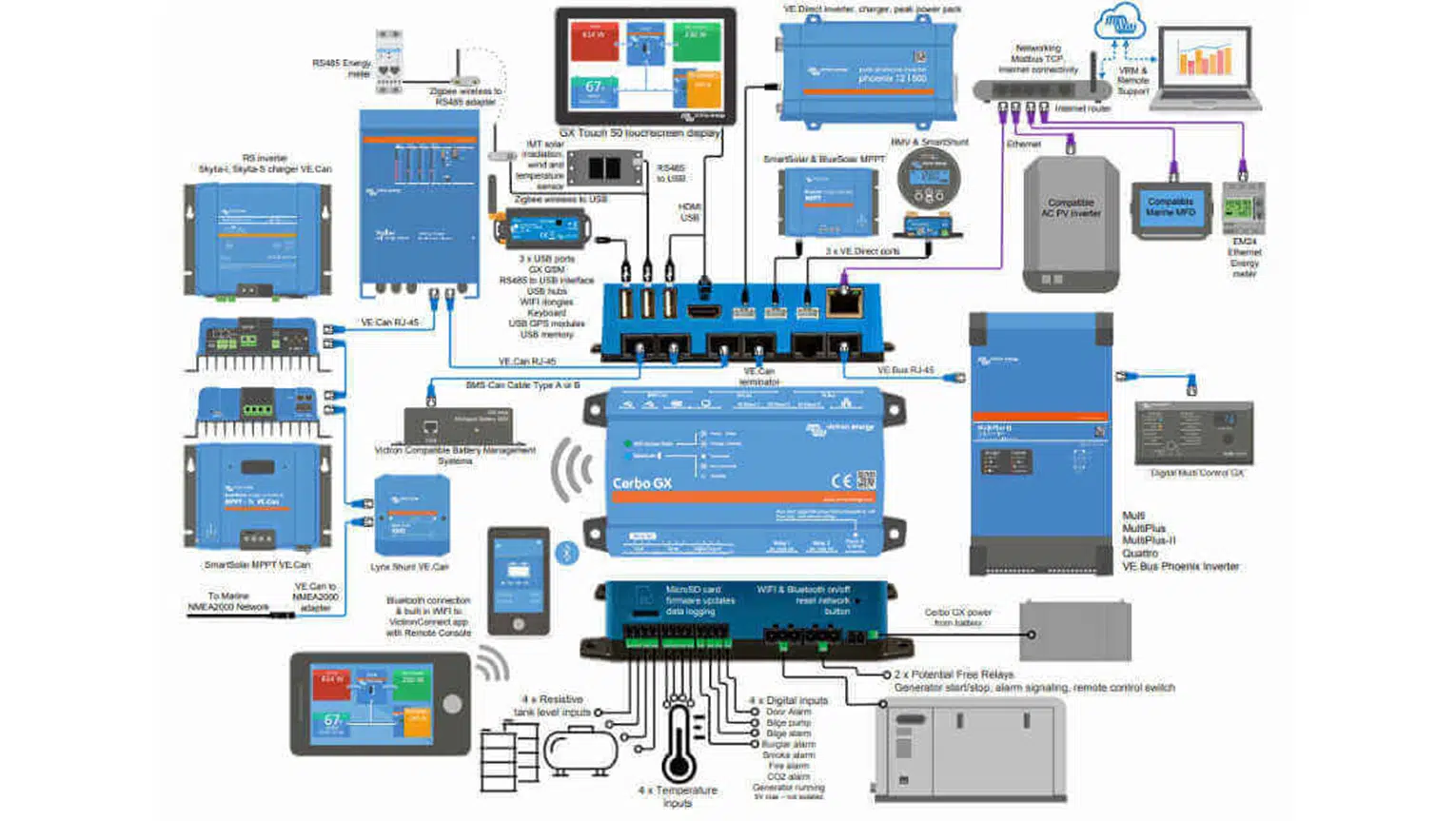
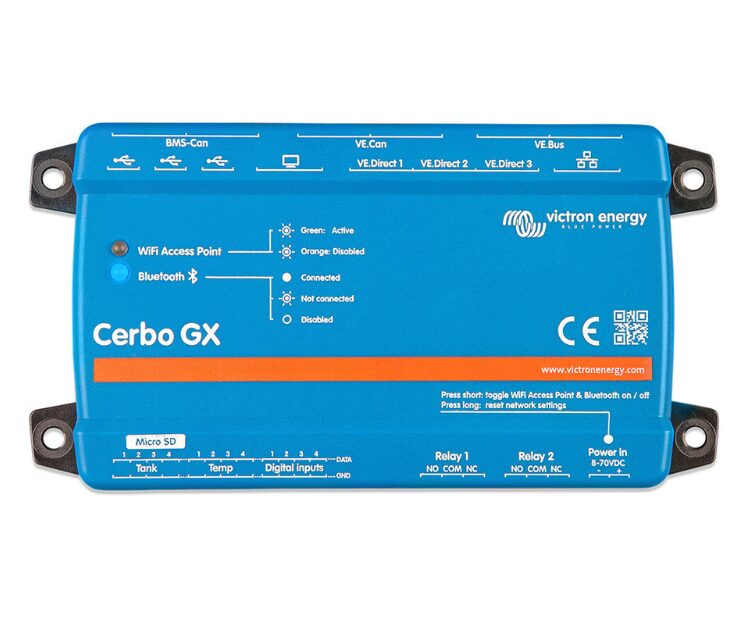
O dispositivo GX (na imagem, um Cerbo GX) é o cérebro da instalação. O tablet Android liga-se a ele através de Wi-Fi e apresenta a mesma interface que um ecrã GX Touch.
O que é o Android GX WiFi Display?
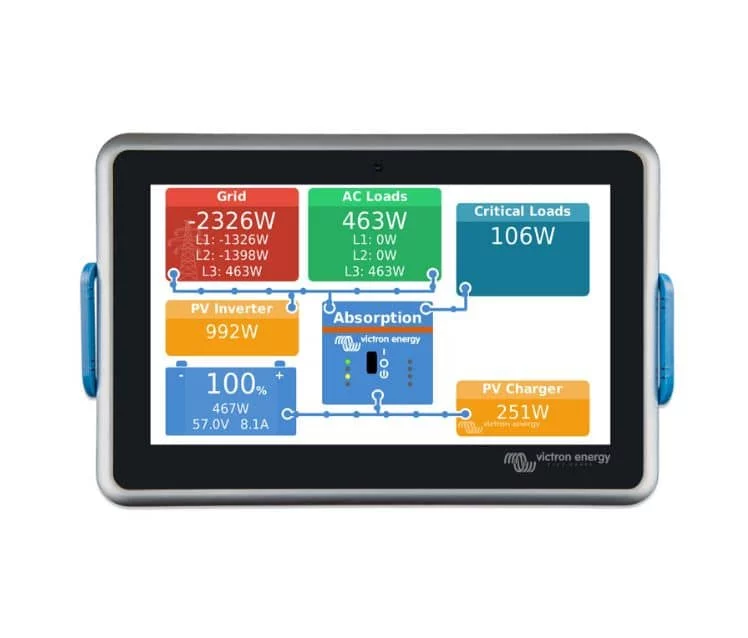
É uma aplicação da Victron que funciona no dispositivo Android em modo quiosque: o aparelho destina-se exclusivamente a apresentar e controlar o seu sistema Victron. A interface é praticamente idêntica à de um ecrã GX Touch ou de um Ekrano GX, com os mesmos menus e controlos táteis.
Serve como ecrã principal em sistemas sem ecrã próprio, como um Cerbo GX isolado.
Serve como ecrã adicional juntamente com um GX Touch ou um Ekrano GX, por exemplo, noutro piso da casa ou noutro camarote do barco.
Podes ligar vários tablets ao mesmo tempo no próprio GX, e cada uma pode apresentar uma página diferente.
O que precisas antes de começares
Um telemóvel ou tablet com Android 8.0 ou superior. A Victron não recomenda marcas específicas: serve praticamente qualquer equipamento, embora as marcas conhecidas costumem dar melhores resultados.
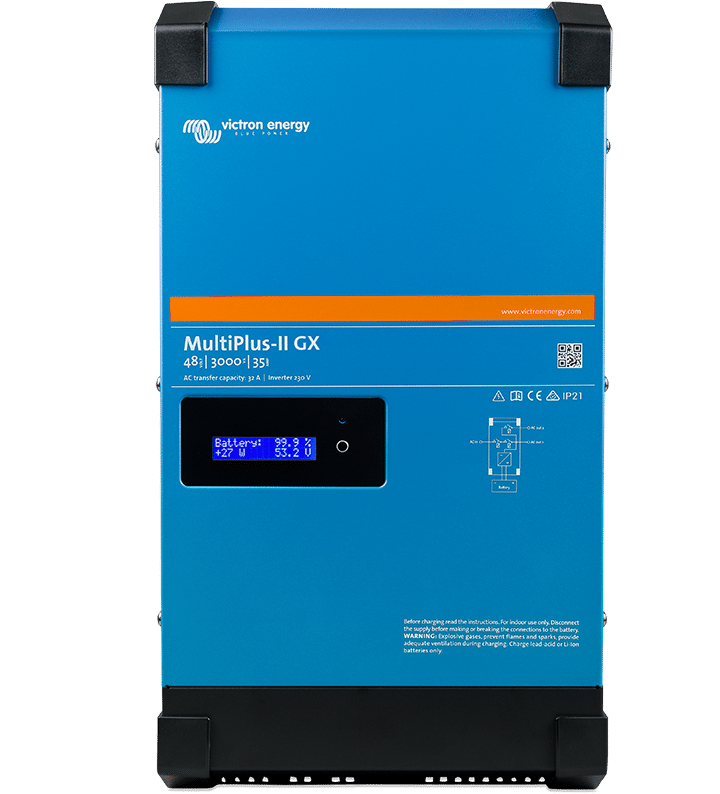
Um dispositivo GX com o Venus OS 3.50 ou superior (Cerbo GX, Ekrano GX, MultiPlus-II GX, EasySolar-II GX…).
Ligação à Internet apenas durante a instalação, para descarregar a aplicação. Depois, pode funcionar numa rede Wi-Fi sem ligação à Internet ou ligada diretamente ao ponto de acesso Wi-Fi do GX.
Alimentação contínua No que diz respeito ao tablet: embora se ligue sem fios, precisa de estar a carregar para manter o ecrã aceso.
O código QR de instalação, que se encontra no manual oficial do Victron. Mantém-no aberto noutro dispositivo para o digitalizar.
Resumo: requisitos do Android GX WiFi Display v1.2
Dispositivo: telemóvel ou tablet com Android 8.0 ou superior, dedicado (fica no modo quiosque).
Rede: Wi-Fi local (não requer ligação à Internet) ou ponto de acesso Wi-Fi do próprio GX.
Internet: apenas durante a instalação, para descarregar a aplicação.
Alimentação: carregador ligado permanentemente.
Instalação: redefinição para as predefinições de fábrica e leitura do código QR do manual oficial do Victron.
Versão atual: 1,2 (setembro de 2026).
Passo 1: instalação da aplicação
Importante: O processo começa com um redefinição para as predefinições de fábrica e apaga todos os dados do dispositivo. Além disso, depois de instalada, a tableta já não poderá ser utilizada para navegar na Internet, consultar o e-mail nem utilizar outras aplicações até que a reinicies. Utiliza um dispositivo específico para o efeito, não o teu telemóvel pessoal.
Redefinir as definições de fábrica do dispositivo seguindo as instruções do fabricante. Se for novo, já vem assim.
Liga-o até aparecer o ecrã de boas-vindas («Olá» ou «Welcome»).
Toque seis vezes seguidas no texto de boas-vindas. Não carregues no botão «Começar». A câmara irá abrir-se para digitalizar um código QR.
Digitaliza o código QR do manual do Victron.
Escolha a sua rede Wi-Fi e introduza a palavra-passe. Esta rede tem de ter acesso à Internet para descarregar a aplicação.
Clicar «Seguinte» y aceite os termos e condições. O dispositivo irá instalar a aplicação e procurar atualizações.
Se te pedir autorizações para localização e pesquisa de redes Wi-Fi, podes deixá-los ativados: são opcionais, mas ajudam a encontrar o GX na rede.
Escolha as suas preferências na página de serviços do Google e prima «Aceitar». A instalação termina aqui.
Este método de instalação denomina-se MDM (gestão de dispositivos móveis) e é o que é normalmente utilizado nas empresas. O aspeto dos ecrãs pode variar ligeiramente consoante o fabricante do teu tablet.
Passo 2: configuração inicial e ligação ao GX
No final da instalação, aparece o assistente de configuração com três secções:
Configurar o Wi-Fi. O tablet já está ligado à rede que utilizaste na instalação, mas podes alterá-la. Se o teu GX tiver ativada a ponto de acesso Wi-Fi, verás a rede na lista: ao selecioná-la, o tablet liga-se diretamente ao GX, sem passar por um router. Também podes introduzir a rede manualmente (útil se o nome estiver oculto) ou digitalizar o código QR da rede.
Selecionar dispositivo. Aguarda alguns segundos até que o teu GX apareça na lista e clica em «Ligar». Se não aparecer (por exemplo, porque está noutra sub-rede), clica em «Adicionar manualmente» e introduz o seu endereço IP.
Definir o PIN. É opcional, mas recomendável: impede que alguém altere as definições do tablet. Atenção: este PIN não protege as definições do próprio GX.
Clicar «Aceitar» e, após alguns segundos, o tablet irá carregar a interface do GX. A partir daí, utilizas-o da mesma forma que um GX Touch.
Passo 3: ajustes a partir do menu de serviço
Para abrir o menu de serviço, mantém premido durante cerca de 5 segundos o canto inferior esquerdo do ecrã (não há nenhum botão visível). Se tiveres definido um PIN, ser-te-á pedido. A partir daí, podes:
Manter o ecrã ligado Sempre muito útil se o tablet estiver fixado na parede.
Ativar a rotação automática e mostrar o estado da bateria do tablet.
Ativar a verificação automática de atualizações ou procurá-las manualmente.
Procurar outro GX o mudar de rede Wi-Fi, se mudar de equipamento ou de instalação.
Entrar nos configurações do Android (energia, ecrã, ligações).
Fazer um redefinição para as predefinições de fábrica para voltar a utilizar o tablet normalmente.
Novidades da versão 1.2
A versão 1.2, publicada a 29 de setembro de 2026, centra-se na fiabilidade:
Mantém a ligação com o GX com o ecrã desligado enquanto o tablet está a carregar.
Gestão de uma rede Wi-Fi mais estável, sobretudo ao ligar-se ao ponto de acesso integrado do GX.
Localiza e acompanha melhor o GX dentro da rede.
Pede menos autorizações, para evitar que o Play Protect bloqueie a instalação através do QR.
Se já a tiver instalada, ela atualiza-se automaticamente se tiver a verificação automática ativada: receberá um aviso e só terá de clicar em «Instalar». Caso contrário, verifique manualmente a partir do menu de serviço.
Resolução de problemas frequentes
A ecrã de boas-vindas não aparece ou, ao tocar seis vezes, a câmara não abre. O teu dispositivo não é compatível com a instalação MDM. Experimenta o método alternativo com o ficheiro APK, conforme explicado no manual do Victron.
Não é possível descarregar a aplicação. Verifica se a rede Wi-Fi tem ligação à Internet e se nenhum firewall ou filtro DNS está a bloquear o download. Caso contrário, tenta a partir de outra rede.
Não é possível instalar a aplicação de gestão. É possível que o tablet esteja gerido por uma empresa ou sujeito a controlo parental (Google Family Link). É necessário libertá-lo dessa gestão antes da instalação.
O GX não consta da lista. Adicione-o manualmente através do seu endereço IP ou ligue o tablet diretamente ao ponto de acesso Wi-Fi do GX.
Ainda não tens um dispositivo GX?
A aplicação requer um GX com o Venus OS 3.50 ou superior. Estas são as opções mais comuns:
Cerbo GX Sem ecrã próprio: o tablet Android pode ser o teu ecrã principal.
Ekrano GX Com ecrã integrado: o tablet funciona como ecrã adicional.
É uma aplicação da Victron Energy que transforma um telemóvel ou tablet Android num ecrã sem fios dedicado para um dispositivo GX (Cerbo GX, Ekrano GX ou equipamentos com GX integrado). Liga-se através de Wi-Fi e apresenta a mesma interface que um ecrã GX Touch.
Quais são os requisitos?
Um dispositivo com Android 8.0 ou superior, um GX com Venus OS 3.50 ou superior e ligação à Internet durante a instalação. Além disso, o tablet deve estar sempre ligado a um carregador.
Posso continuar a usar o tablet para outras coisas?
Não. A aplicação funciona no modo quiosque e destina o dispositivo exclusivamente ao ecrã Victron. Para voltar a utilizá-lo normalmente, é necessário efetuar uma reposição de fábrica a partir do menu de serviço.
Preciso de Internet para que funcione?
Apenas para a instalar. Depois, pode funcionar numa rede Wi-Fi sem ligação à Internet ou ligada diretamente ao ponto de acesso Wi-Fi do próprio GX, o que é muito útil em autocaravanas e barcos.
Posso ligar vários tablets ao mesmo GX?
Sim. É possível ligar vários ecrãs Android ao mesmo tempo ao mesmo GX, e cada um pode apresentar uma página diferente, mesmo em conjunto com um GX Touch ou um Ekrano GX.
Serve um telemóvel ou apenas tablets?
Ambos servem. Escolhe o que melhor se adequar ao tamanho do ecrã e à localização.
Tem dúvidas sobre qual o modelo GX mais adequado para a sua instalação ou sobre como montar o ecrã? Na FV Componentes somos especialistas no Victron: consulte o Cerbo GX e o Ekrano GX, ou escreve-nos e ajudamos-te a escolher. Também tens o vídeo tutorial do Victron (em inglês).
Valores recomendados para configurar o Victron e o SmartShunt no VictronConnect com baterias de lítio e de chumbo: limite de descarga 5%, Peukert 1,05, corrente de cauda 4% e mais, com vídeo passo a passo.
As Pylontech US são baterias para uso doméstico. Explicamos-lhe quais são as certificações exigidas por um veículo (R10, SAE J1455), como a vibração afeta o seu funcionamento, o que diz a garantia e o que acontece com o seguro em caso de incêndio.
Guia passo a passo para alimentar câmaras de vigilância com energia solar em propriedades rurais, estaleiros ou armazéns sem ligação à rede elétrica: consumo, bateria, painéis solares, 4G e erros a evitar.
O firmware v1.15 do Victron para a gama Orion XS adiciona a função de carregamento inverso de emergência: o carregador CC-CC recarrega a bateria de arranque a partir da bateria auxiliar. Modelos compatíveis, como ativar, limites e como atualizar.
Utilizamos cookies próprios e de terceiros para obter dados estatísticos sobre os hábitos de navegação dos nossos utilizadores, oferecer marketing personalizado e melhorar os nossos serviços.
Funcional
Sempre ativo
O armazenamento ou o acesso técnico é estritamente necessário para o objetivo legítimo de permitir a utilização de um serviço específico explicitamente solicitado pelo assinante ou utilizador, ou com o único objetivo de efetuar a transmissão de uma comunicação através de uma rede de comunicações electrónicas.
Preferências
O armazenamento ou acesso técnico é necessário para o objetivo legítimo de armazenar as preferências não solicitadas do assinante ou utilizador.
Estatísticas
Armazenamento técnico ou acesso que é utilizado exclusivamente para fins estatísticos.Armazenamento técnico ou acesso que é utilizado exclusivamente para fins estatísticos anónimos. Sem um pedido, o cumprimento voluntário por parte do seu fornecedor de serviços Internet ou registos adicionais de terceiros, as informações armazenadas ou recuperadas exclusivamente para este fim não podem ser utilizadas para identificar o utilizador.
Marketing
O armazenamento técnico ou o acesso são necessários para criar perfis de utilizador para enviar publicidade ou para seguir o utilizador num ou vários sítios Web para fins de marketing semelhantes.