Hast du eine Tablet oder Android-Smartphone in einer Schublade vergessen? Mit der App Android GX WLAN-Display aus Victron Energy kannst du daraus eine fest installierter drahtloser Bildschirm für Ihren Cerbo GX, Ekrano GX oder jedes andere Gerät mit integriertem GX. Victron hat gerade die Version 1.2, was die Verbindung stabiler macht – daher ist jetzt ein guter Zeitpunkt, sie zu montieren. In dieser Anleitung erklären wir dir den gesamten Vorgang Schritt für Schritt.
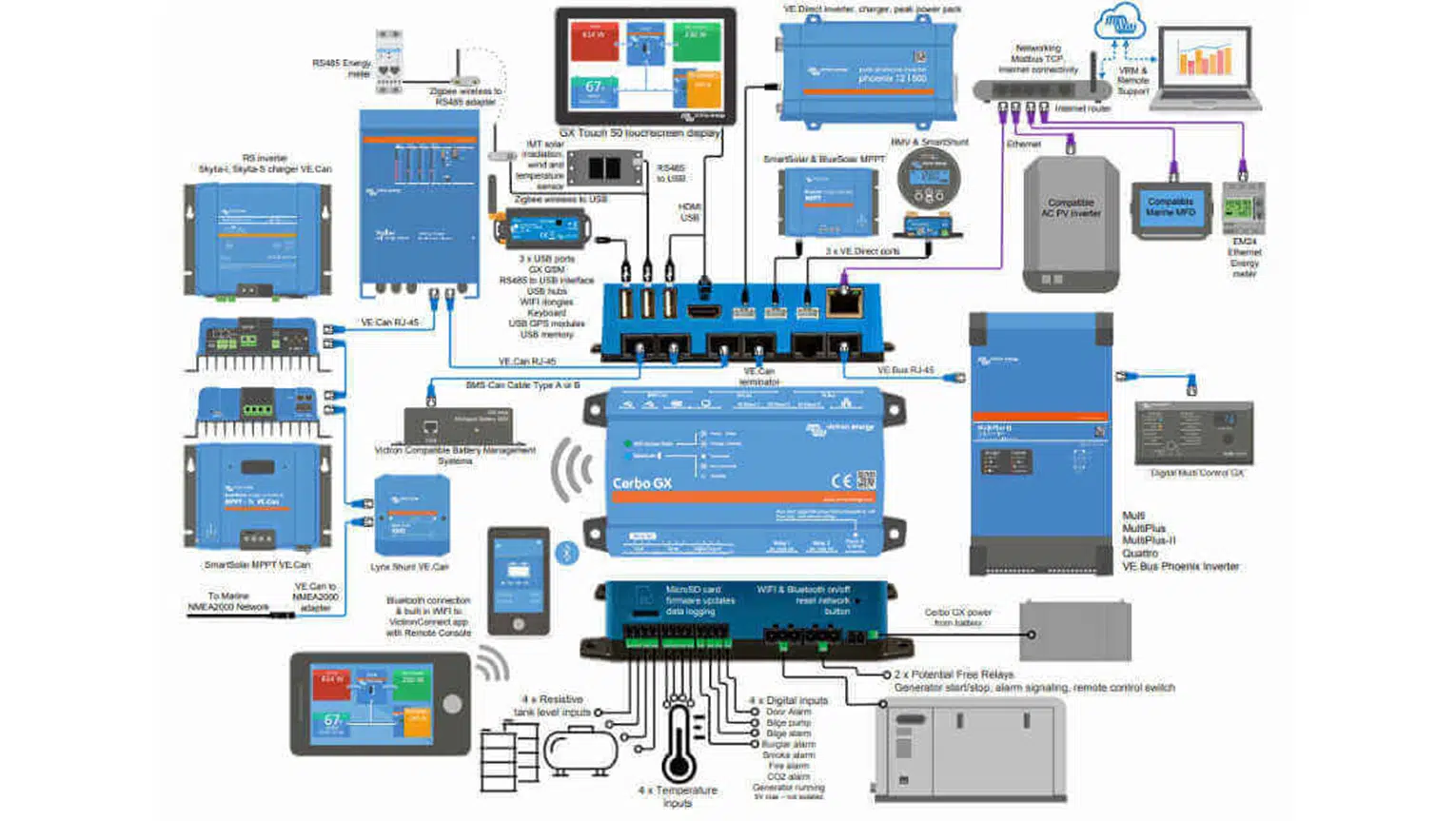
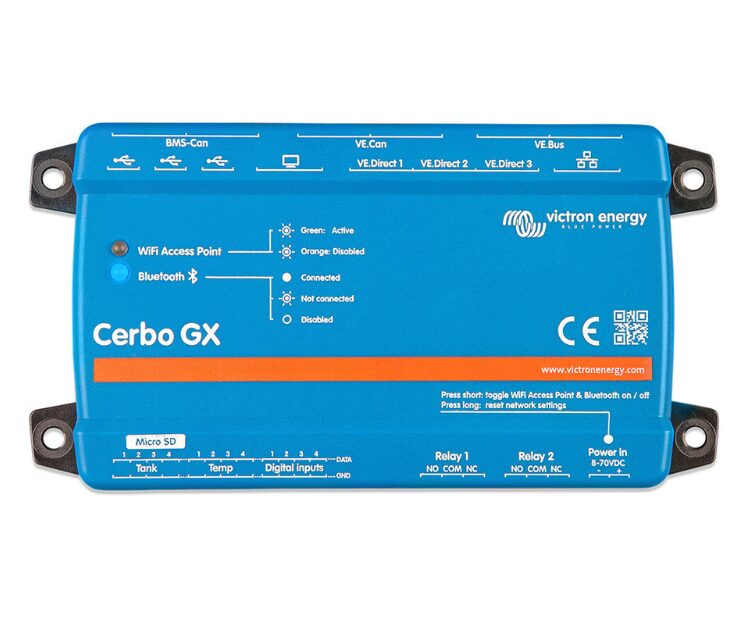
Das GX-Gerät (im Bild ein Cerbo GX) ist das Herzstück der Anlage. Das Android-Tablet verbindet sich über WLAN damit und zeigt dieselbe Benutzeroberfläche wie ein GX-Touch-Bildschirm an.
Was ist Android GX WiFi Display?
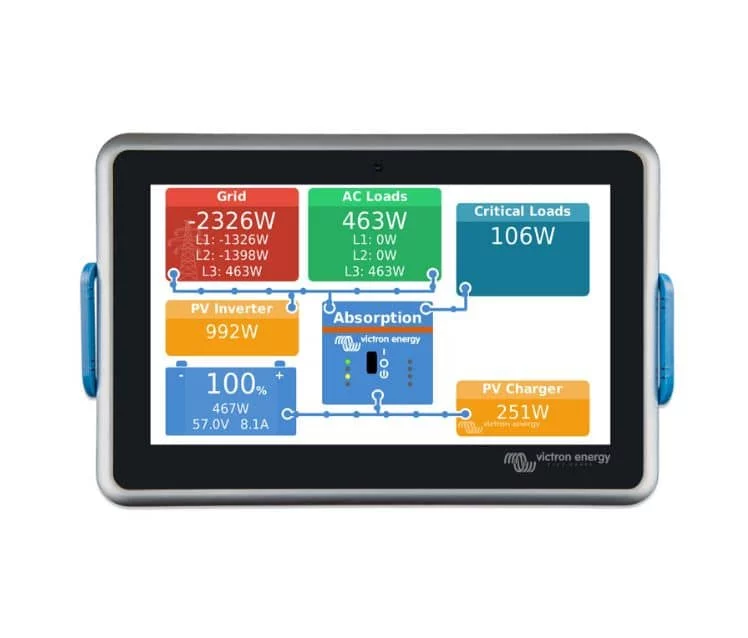
Es handelt sich um eine App von Victron, die auf dem Android-Gerät läuft, und zwar auf Kioskmodus: Das Gerät dient ausschließlich zur Anzeige und Steuerung Ihres Victron-Systems. Die Benutzeroberfläche ist praktisch identisch mit der eines GX Touch-Bildschirms oder eines Ekrano GX und verfügt über dieselben Menüs und Touch-Bedienelemente.- Dient als Startbildschirm in Systemen ohne eigenen Bildschirm, wie beispielsweise einem einzelnen Cerbo GX.
- Dient als zusätzlicher Bildschirm zusammen mit einem GX Touch oder einem Ekrano GX, beispielsweise in einem anderen Stockwerk des Hauses oder in einer anderen Kabine des Bootes.
- Du kannst verbinden mehrere Tablets gleichzeitig auf denselben GX, wobei jede eine andere Seite anzeigen kann.
Was du brauchst, bevor du anfängst
- Ein Android-Smartphone oder -Tablet mit Android 8.0 oder höher. Victron empfiehlt keine bestimmten Marken: Es eignet sich fast jedes Gerät, auch wenn bekannte Marken in der Regel bessere Ergebnisse liefern.
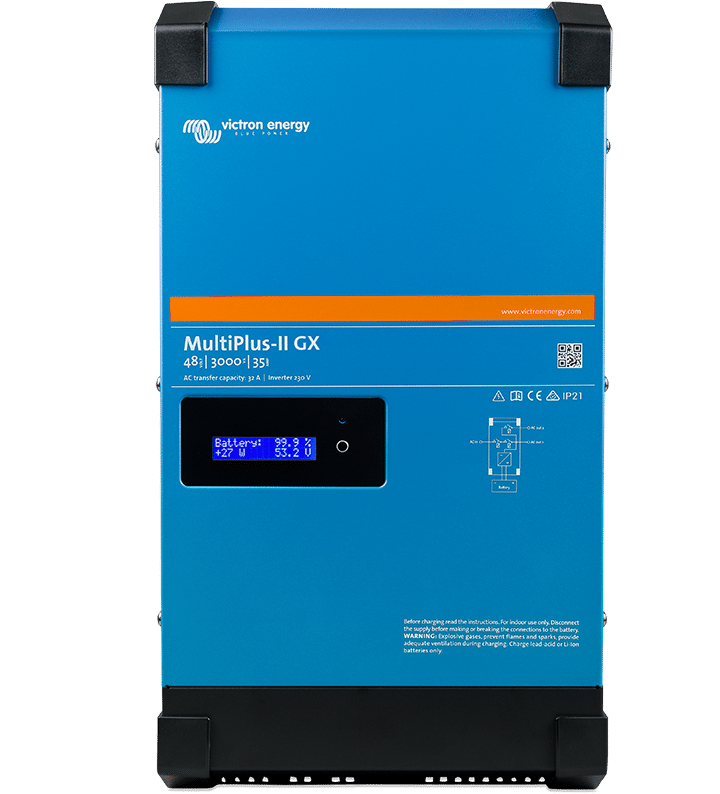
- Ein GX-Gerät mit Venus OS 3.50 oder höher (Cerbo GX, Ekrano GX, MultiPlus-II GX, EasySolar-II GX…).
- Internetverbindung Nur während der Installation, um die App herunterzuladen. Danach kann sie in einem WLAN-Netzwerk ohne Internetverbindung oder direkt verbunden mit dem WLAN-Zugangspunkt des GX genutzt werden.
- Dauerhafte Stromversorgung Für das Tablet: Obwohl es kabellos verbunden ist, muss es aufgeladen werden, damit der Bildschirm eingeschaltet bleibt.
- Der QR-Code für die Installation, das sich im Offizielles Handbuch für den Victron. Öffne die Datei auf einem anderen Gerät, um sie zu scannen.
Zusammenfassung: Systemvoraussetzungen für Android GX WiFi Display v1.2- Gerät: Android-Smartphone oder -Tablet mit Android 8.0 oder höher, speziell für diesen Zweck vorgesehen (bleibt im Kiosk-Modus).
- Gerät Victron: jedes GX-Modell (Cerbo GX, Ekrano GX, MultiPlus-II GX, EasySolar-II GX…).
- Firmware des GX: Venus OS 3.50 oder höher.
- Netzwerk: Lokales WLAN (keine Internetverbindung erforderlich) oder der WLAN-Hotspot des GX selbst.
- Internet: Nur während der Installation, um die App herunterzuladen.
- Essen: dauerhaft angeschlossenes Ladegerät.
- Einbau: Zurücksetzen auf die Werkseinstellungen und Scannen des QR-Codes aus dem offiziellen Handbuch für das Victron.
- Aktuelle Version: 1,2 (September 2026).
Schritt 1: Installation der App
Wichtig: Der Prozess beginnt mit einem Zurücksetzen auf die Werkseinstellungen und löscht alle Daten auf dem Gerät. Außerdem kann das Tablet nach der Installation nicht mehr zum Surfen, für E-Mails oder andere Apps genutzt werden, bis du es erneut zurücksetzt. Verwende dafür ein spezielles Gerät, nicht dein privates Handy.
- Das Gerät auf die Werkseinstellungen zurücksetzen gemäß den Anweisungen des Herstellers. Wenn es neu ist, ist es bereits so.
- Schalte es ein bis der Begrüßungsbildschirm («Hallo» oder «Welcome») erscheint.
- Tippe sechsmal hintereinander auf den Begrüßungstext. Drücke nicht auf die Schaltfläche «Start». Die Kamera wird geöffnet, um einen QR-Code zu scannen.
- Scannen Sie den QR-Code aus dem Handbuch zu Victron.
- Wähle dein WLAN-Netzwerk aus und gib das Passwort ein. Dieses Netzwerk muss über einen Internetzugang verfügen, um die App herunterladen zu können.
- Klicken Sie auf «Weiter» y Stimmen Sie den Allgemeinen Geschäftsbedingungen zu. Das Gerät installiert die App und sucht nach Updates.
- Wenn es dich um Berechtigungen für Standort und Suche nach WLAN-Netzwerken, kannst du sie aktiviert lassen: Sie sind optional, helfen aber dabei, das GX im Netzwerk zu finden.
- Wähle deine Einstellungen auf der Seite Google-Dienste und klicke auf «Akzeptieren». Damit ist die Installation abgeschlossen.
Diese Installationsmethode wird als MDM (Mobile Device Management) bezeichnet und wird üblicherweise in Unternehmen verwendet. Die Darstellung der Bildschirme kann je nach Hersteller Ihres Tablets leicht variieren.
Schritt 2: Ersteinrichtung und Verbindung zum GX
Nach Abschluss der Installation erscheint die Konfigurationsassistent mit drei Abschnitten:- WLAN einrichten. Das Tablet ist bereits mit dem Netzwerk verbunden, das du bei der Einrichtung verwendet hast, du kannst es jedoch ändern. Wenn auf deinem GX die Funktion WLAN-Zugangspunkt, dann siehst du das Netzwerk in der Liste: Wenn du es auswählst, verbindet sich das Tablet direkt mit dem GX, ohne dass ein Router dazwischengeschaltet ist. Du kannst das Netzwerk auch manuell eingeben (nützlich, wenn der Name ausgeblendet ist) oder den QR-Code des Netzwerks scannen.
- Gerät auswählen. Warte einige Sekunden, bis dein GX in der Liste erscheint, und klicke auf «Verbinden». Falls es nicht angezeigt wird (z. B. weil es sich in einem anderen Subnetz befindet), klicke auf «Manuell hinzufügen» und gib die IP-Adresse ein.
- PIN festlegen. Dies ist optional, wird jedoch empfohlen: Es verhindert, dass jemand die Einstellungen des Tablets ändert. Achtung: Diese PIN schützt nicht die Einstellungen des GX selbst.
Klicken Sie auf «Akzeptieren» Und nach einigen Sekunden lädt das Tablet die Benutzeroberfläche des GX. Von da an bedienst du es genauso wie ein GX Touch.
Schritt 3: Einstellungen über das Servicemenü
Um das Servicemenü zu öffnen, Halten Sie die untere linke Ecke etwa 5 Sekunden lang gedrückt. auf dem Bildschirm (es ist keine Schaltfläche zu sehen). Wenn du eine PIN festgelegt hast, wirst du dazu aufgefordert. Von dort aus kannst du:- Den Bildschirm eingeschaltet lassen Immer sehr nützlich, wenn das Tablet fest an der Wand montiert ist.
- Die automatische Drehung und das Batteriestatus des Tablets.
- Die automatische Überprüfung auf Updates oder sie von Hand zu suchen.
- Ein anderes GX suchen o WLAN-Netzwerk wechseln, wenn du das Gerät oder die Anlage wechselst.
- In die Android-Einstellungen (Stromversorgung, Bildschirm, Anschlüsse).
- Eine Zurücksetzen auf die Werkseinstellungen um das Tablet wieder normal nutzen zu können.
Neuerungen in Version 1.2
Die am 29. September 2026 veröffentlichte Version 1.2 legt den Schwerpunkt auf Zuverlässigkeit:- Bleiben Sie mit dem GX in Verbindung bei ausgeschaltetem Bildschirm, während das Tablet aufgeladen wird.
- Stabilere WLAN-Verwaltung, insbesondere bei der Verbindung mit dem integrierten Zugangspunkt des GX.
- Den GX besser orten und verfolgen innerhalb des Netzwerks.
- Er bittet um weniger Genehmigungen, um zu verhindern, dass Play Protect die Installation per QR-Code blockiert.
Wenn du die App bereits installiert hast, wird sie automatisch aktualisiert, sofern die automatische Überprüfung aktiviert ist: Du erhältst eine Benachrichtigung und musst nur auf «Installieren» tippen. Ist dies nicht der Fall, überprüfe dies manuell im Service-Menü.
Lösungen für häufig auftretende Probleme
- Der Begrüßungsbildschirm wird nicht angezeigt oder die Kamera lässt sich auch nach sechsmaligem Antippen nicht öffnen. Dein Gerät ist nicht mit der MDM-Installation kompatibel. Probiere die im Handbuch von Victron beschriebene alternative Methode mit der APK-Datei aus.
- Die App lässt sich nicht herunterladen. Stelle sicher, dass das WLAN-Netzwerk über eine Internetverbindung verfügt und dass keine Firewall oder kein DNS-Filter den Download blockiert. Falls nicht, versuche es über ein anderes Netzwerk.
- Die Verwaltungs-App kann nicht installiert werden. Möglicherweise wird das Tablet von einem Unternehmen verwaltet oder unterliegt der elterlichen Kontrolle (Google Family Link). Vor der Installation muss es aus dieser Verwaltung entlassen werden.
- Der GX ist nicht in der Liste aufgeführt. Füge es manuell über seine IP-Adresse hinzu oder verbinde das Tablet direkt mit dem WLAN-Zugangspunkt des GX.
Hast du noch kein GX-Gerät?
Für die App ist ein GX mit Venus OS 3.50 oder höher erforderlich. Dies sind die gängigsten Optionen:
Häufig gestellte Fragen
Es handelt sich um eine App von Victron Energy, die ein Android-Smartphone oder -Tablet in einen dedizierten drahtlosen Bildschirm für ein GX-Gerät (Cerbo GX, Ekrano GX oder Geräte mit integriertem GX) verwandelt. Sie verbindet sich über WLAN und zeigt dieselbe Benutzeroberfläche wie ein GX-Touch-Bildschirm an.
Ein Gerät mit Android 8.0 oder höher, ein GX mit Venus OS 3.50 oder höher sowie eine Internetverbindung während der Installation. Außerdem muss das Tablet während der gesamten Installation an ein Ladegerät angeschlossen sein.
Nein. Die App läuft im Kiosk-Modus und weist dem Bildschirm Victron die ausschließliche Nutzung des Geräts zu. Um das Gerät wieder normal nutzen zu können, muss über das Servicemenü ein Werksreset durchgeführt werden.
Nur zur Installation. Danach kann das Gerät in einem WLAN-Netzwerk ohne Internetverbindung oder direkt mit dem WLAN-Zugangspunkt des GX selbst verbunden betrieben werden – was in Wohnmobilen und auf Booten sehr nützlich ist.
Ja. Es können mehrere Android-Bildschirme gleichzeitig an denselben GX angeschlossen werden, und jeder kann eine andere Seite anzeigen, auch zusammen mit einem GX Touch oder einem Ekrano GX.
Beide sind geeignet. Wähle die Variante, die hinsichtlich Bildschirmgröße und Standort am besten passt.
Haben Sie Fragen dazu, welches GX-Modell zu Ihrer Anlage passt oder wie der Bildschirm montiert wird? Wir bei FV Componentes sind Spezialisten für Victron: Schauen Sie sich die Cerbo GX und die Ekrano GX, oder schreib uns, und wir helfen dir bei der Auswahl. Außerdem hast du die Video-Tutorial zu Victron (auf Englisch).
Quellen: Mitteilung von Victron Energy Professional (29. September 2026) und Offizielles Handbuch für Android GX WiFi Display.