c'est un jour férié local et par téléphone. La boutique en ligne reste ouverte et vous pouvez nous écrire à l'adresse suivante : comercial@fvcomponentes.com.
Android GX WiFi Display : comment transformer une tablette Android en écran de votre système Victron (guide étape par étape)
Auteur : David Conesa Albaladejo
Date de publication : 30 septembre 2026
Date de mise à jour : 30 septembre 2026
As-tu une une tablette ou un téléphone Android oublié dans un tiroir ? Avec l'application Écran Android GX WiFi de Victron Energy, vous pouvez le transformer en une écran sans fil fixe pour votre Cerbo GX, Ekrano GX ou tout autre équipement intégrant GX. Victron vient de publier la version 1.2, ce qui rend la connexion plus stable ; c'est donc le moment idéal pour l'installer. Dans ce guide, nous vous expliquons toute la procédure, étape par étape.
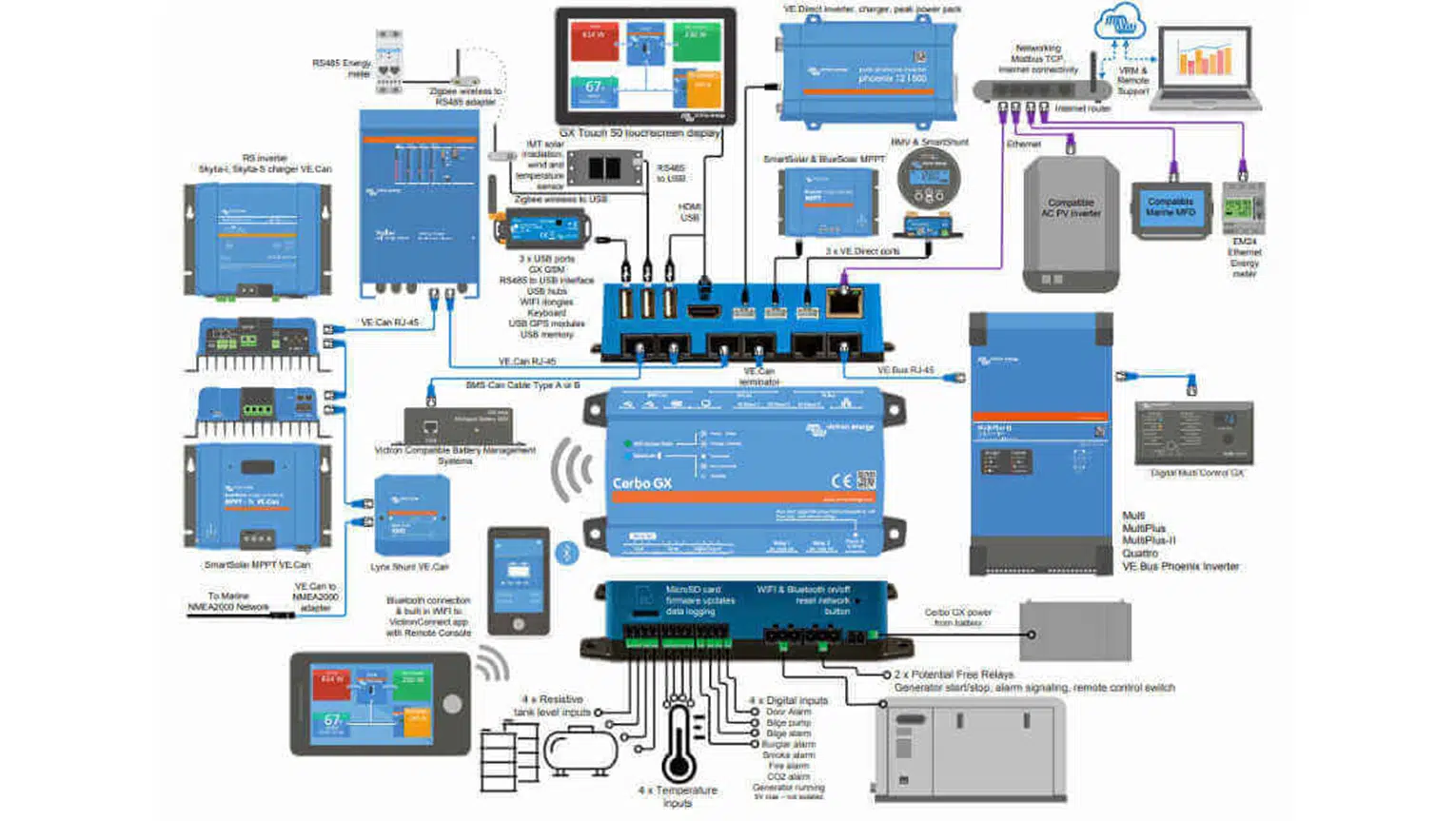
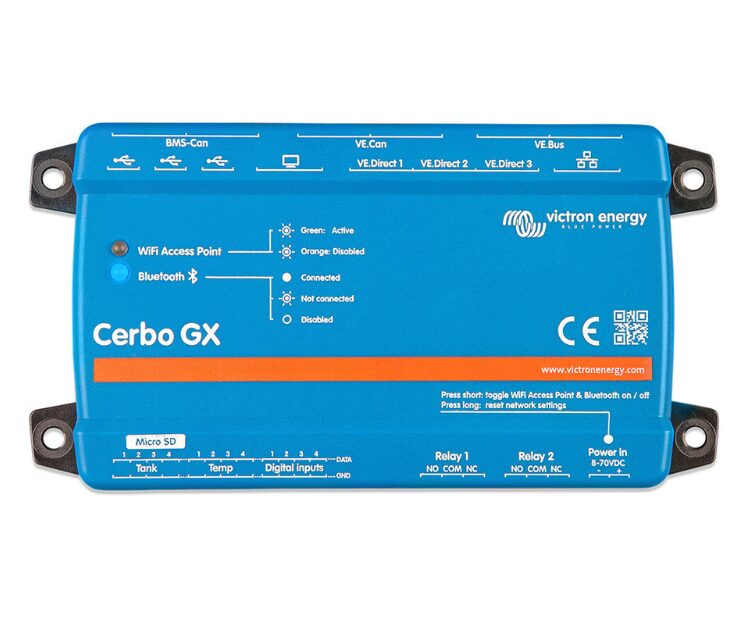
L'appareil GX (sur la photo, un Cerbo GX) est le cerveau de l'installation. La tablette Android s'y connecte via Wi-Fi et affiche la même interface qu'un écran GX Touch.
Qu'est-ce qu'Android GX WiFi Display ?
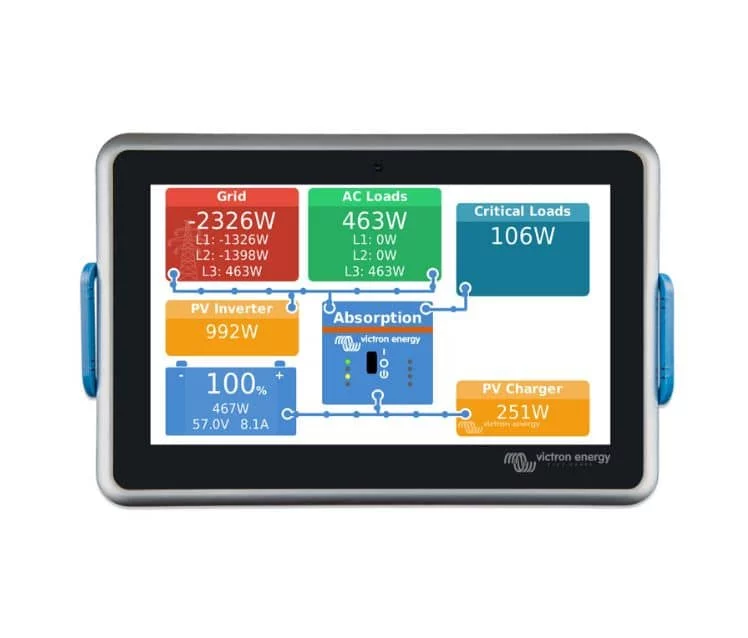
Il s'agit d'une application Victron qui s'exécute sur l'appareil Android sous mode kiosque: l'appareil est exclusivement dédié à l'affichage et au contrôle de votre système Victron. L'interface est pratiquement identique à celle d'un écran GX Touch ou d'un Ekrano GX, avec les mêmes menus et commandes tactiles.
Cela sert de écran d'accueil sur des systèmes ne disposant pas d'écran intégré, comme un Cerbo GX seul.
Cela sert de écran supplémentaire à côté d'un GX Touch ou d'un Ekrano GX, par exemple à un autre étage de la maison ou dans une autre cabine du bateau.
Vous pouvez vous connecter plusieurs tablettes à la fois sur le même GX, et chacune peut afficher une page différente.
Ce dont vous avez besoin avant de commencer
Un smartphone ou une tablette sous Android 8.0 ou version ultérieure. Victron ne recommande aucune marque en particulier : presque tous les appareils conviennent, même si les marques connues donnent généralement de meilleurs résultats.
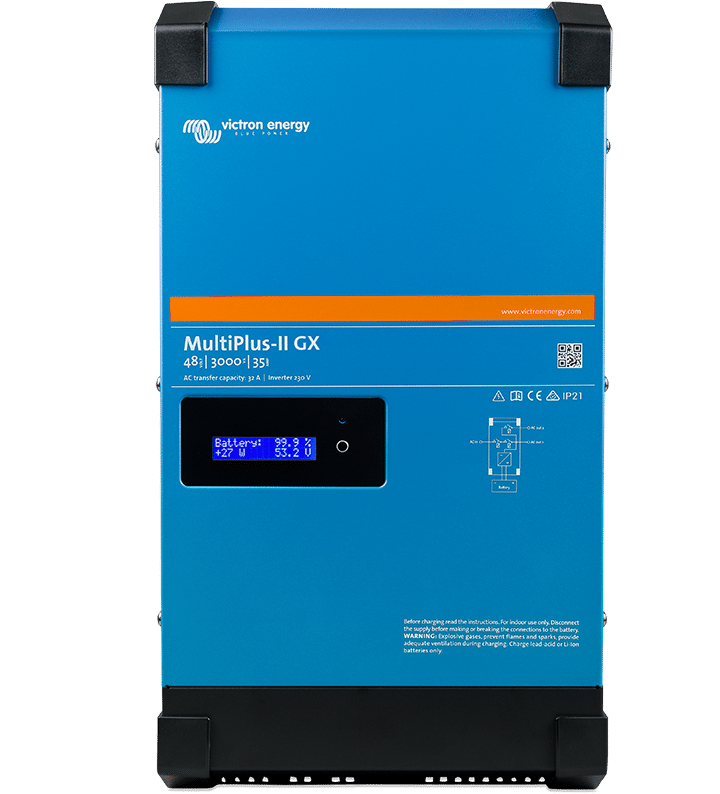
Un appareil GX équipé de Venus OS 3.50 ou d'une version ultérieure (Cerbo GX, Ekrano GX, MultiPlus-II GX, EasySolar-II GX…).
Connexion à Internet Uniquement lors de l'installation, pour télécharger l'application. Ensuite, elle peut fonctionner sur un réseau Wi-Fi sans connexion Internet ou être connectée directement au point d'accès Wi-Fi du GX.
Alimentation continue Pour la tablette : même si elle se connecte sans fil, elle doit être en charge pour que l'écran reste allumé.
Le code QR d'installation, qui se trouve dans le manuel officiel du Victron. Ouvrez-le sur un autre appareil pour le scanner.
Résumé : configuration requise pour Android GX WiFi Display v1.2
Appareil : téléphone ou tablette Android 8.0 ou version ultérieure, dédié (fonctionnant en mode kiosque).
Micrologiciel du GX : Venus OS 3.50 ou version ultérieure.
Réseau : WiFi local (sans connexion Internet) ou point d'accès WiFi intégré au GX.
Internet : uniquement lors de l'installation, pour télécharger l'application.
L'alimentation : chargeur branché en permanence.
Installation : réinitialisation aux paramètres d'usine et lecture du code QR du manuel officiel du Victron.
Version actuelle : 1.2 (septembre 2026).
Étape 1 : installation de l'application
Important : Le processus commence par un réinitialisation aux paramètres d'usine et efface toutes les données de l'appareil. De plus, une fois installée, la tablette ne pourra plus être utilisée pour naviguer sur Internet, consulter ses e-mails ou utiliser d'autres applications tant que vous ne l'aurez pas réinitialisée. Utilisez un appareil dédié, pas votre téléphone portable personnel.
Réinitialiser l'appareil aux paramètres d'usine en suivant les instructions du fabricant. S'il est neuf, il est déjà livré ainsi.
Allume-le jusqu'à ce que l'écran d'accueil (« Bonjour » ou « Welcome ») s'affiche.
Appuie six fois de suite sur le texte de bienvenue. N'appuyez pas sur le bouton « Démarrer ». L'appareil photo s'ouvrira pour scanner un code QR.
Scannez le code QR du manuel du Victron.
Choisissez votre réseau Wi-Fi et saisissez le mot de passe. Ce réseau doit disposer d'un accès à Internet pour télécharger l'application.
Cliquez sur « Suivant » y acceptez les conditions générales. L'appareil installera l'application et recherchera les mises à jour.
S'il vous demande des autorisations pour localisation et recherche de réseaux Wi-Fi, vous pouvez les laisser activées : elles sont facultatives, mais elles permettent de trouver le GX sur le réseau.
Sélectionnez vos préférences sur la page services Google et cliquez sur « Accepter ». L'installation s'arrête ici.
Cette méthode d'installation s'appelle MDM (gestion des appareils mobiles) et c'est celle qui est généralement utilisée dans les entreprises. L'apparence des écrans peut varier légèrement selon le fabricant de votre tablette.
Étape 2 : configuration initiale et connexion au GX
Une fois l'installation terminée, le assistant de configuration composé de trois sections :
Configurer le Wi-Fi. La tablette est déjà connectée au réseau que vous avez utilisé lors de l'installation, mais vous pouvez en changer. Si votre GX a activé la fonction point d'accès Wi-Fi, vous verrez son réseau dans la liste : lorsque vous le sélectionnez, la tablette se connecte directement au GX, sans passer par un routeur. Vous pouvez également saisir le nom du réseau manuellement (ce qui est utile si celui-ci est masqué) ou scanner le code QR du réseau.
Sélectionner un appareil. Attendez quelques secondes que votre GX apparaisse dans la liste, puis cliquez sur « Se connecter ». S'il n'apparaît pas (par exemple, parce qu'il se trouve sur un autre sous-réseau), cliquez sur « Ajouter manuellement » et saisissez son adresse IP.
Définir un code PIN. C'est facultatif mais recommandé : cela empêche quiconque de modifier les paramètres de la tablette. Attention, ce code PIN ne protège pas les paramètres du GX lui-même.
Cliquez sur « Accepter » et, après quelques secondes, la tablette affichera l'interface du GX. À partir de là, vous l'utilisez de la même manière qu'un GX Touch.
Étape 3 : réglages depuis le menu de service
Pour ouvrir le menu de service, Appuie longuement pendant environ 5 secondes sur le coin inférieur gauche de l'écran (aucun bouton n'est visible). Si vous avez défini un code PIN, il vous sera demandé. À partir de là, vous pouvez :
Garder l'écran allumé Toujours très pratique si la tablette est fixée au mur.
Activer la rotation automatique et afficher le état de la batterie de la tablette.
Activer la vérification automatique des mises à jour ou les chercher à la main.
Rechercher un autre GX o changer de réseau Wi-Fi, si vous changez d'équipement ou d'installation.
Accéder aux paramètres Android (alimentation, écran, connexions).
Faire un réinitialisation aux paramètres d'usine pour pouvoir réutiliser la tablette normalement.
Nouveautés de la version 1.2
La version 1.2, publiée le 29 septembre 2026, met l'accent sur la fiabilité :
Restez connecté au GX l'écran éteint pendant que la tablette est en charge.
Une gestion du Wi-Fi plus stable, notamment lors de la connexion au point d'accès intégré du GX.
Localisez et suivez plus facilement le GX au sein du réseau.
Demande moins d'autorisations, afin d'éviter que Play Protect ne bloque l'installation via le code QR.
Si elle est déjà installée, elle se mettra à jour automatiquement si la vérification automatique est activée : vous recevrez une notification et il vous suffira de cliquer sur « Installer ». Sinon, vérifiez-la manuellement depuis le menu de service.
Résolution des problèmes courants
L'écran d'accueil ne s'affiche pas ou, même après avoir appuyé six fois, l'appareil photo ne s'ouvre pas. Votre appareil n'est pas compatible avec l'installation MDM. Essayez la méthode alternative avec le fichier APK décrite dans le manuel de Victron.
L'application ne peut pas être téléchargée. Vérifie que le réseau Wi-Fi dispose d'une connexion Internet et qu'aucun pare-feu ou filtre DNS ne bloque le téléchargement. Sinon, essaie depuis un autre réseau.
L'application d'administration ne peut pas être installée. Il se peut que la tablette soit gérée par une entreprise ou soumise à un contrôle parental (Google Family Link). Il faut la débloquer avant de procéder à l'installation.
Le GX ne figure pas dans la liste. Ajoutez-la manuellement à l'aide de son adresse IP, ou connectez la tablette directement au point d'accès Wi-Fi du GX.
Vous n'avez pas encore d'appareil GX ?
L'application nécessite un GX équipé de Venus OS 3.50 ou d'une version supérieure. Voici les options les plus courantes :
Cerbo GX Sans écran dédié : la tablette Android peut servir d'écran principal.
Ekrano GX Avec écran intégré : la tablette fait office d'écran supplémentaire.
Qu'est-ce que l'écran Android GX WiFi de Victron ?
Il s'agit d'une application Victron Energy qui transforme un smartphone ou une tablette Android en écran sans fil dédié à un appareil GX (Cerbo GX, Ekrano GX ou appareils intégrant la technologie GX). Elle se connecte via Wi-Fi et affiche la même interface qu'un écran GX Touch.
Quelles sont les conditions requises ?
Un appareil fonctionnant sous Android 8.0 ou une version ultérieure, une tablette GX équipée de Venus OS 3.50 ou une version ultérieure, ainsi qu’une connexion Internet pendant l’installation. De plus, la tablette doit rester connectée à un chargeur pendant toute la durée de l’installation.
Puis-je continuer à utiliser la tablette pour d'autres choses ?
Non. L'application fonctionne en mode kiosque et réserve l'appareil exclusivement à l'écran Victron. Pour pouvoir l'utiliser à nouveau normalement, il faut effectuer une réinitialisation d'usine à partir du menu de service.
Ai-je besoin d'une connexion Internet pour que cela fonctionne ?
Uniquement pour l'installer. Ensuite, elle peut fonctionner sur un réseau Wi-Fi sans connexion Internet ou être connectée directement au point d'accès Wi-Fi du GX lui-même, ce qui est très pratique en camping-car et en bateau.
Puis-je connecter plusieurs tablettes au même GX ?
Oui. Plusieurs écrans Android peuvent être connectés simultanément au même GX, et chacun peut afficher une page différente, même aux côtés d'un GX Touch ou d'un Ekrano GX.
Est-ce qu'un téléphone portable suffit ou faut-il uniquement des tablettes ?
Les deux conviennent. Choisis celui qui correspond le mieux à la taille de l'écran et à l'emplacement.
Vous vous demandez quel modèle GX convient à votre installation ou comment installer l'écran ? Chez FV Componentes, nous sommes spécialisés dans le Victron : consultez le Cerbo GX et le Ekrano GX, ou écris-nous et nous t'aiderons à faire ton choix. Tu peux également consulter le tutoriel vidéo sur le Victron (en anglais).
Guide étape par étape pour alimenter des caméras de surveillance à l'énergie solaire dans des propriétés, sur des chantiers ou dans des entrepôts non raccordés au réseau électrique : consommation, batterie, panneaux solaires, 4G et erreurs à éviter.
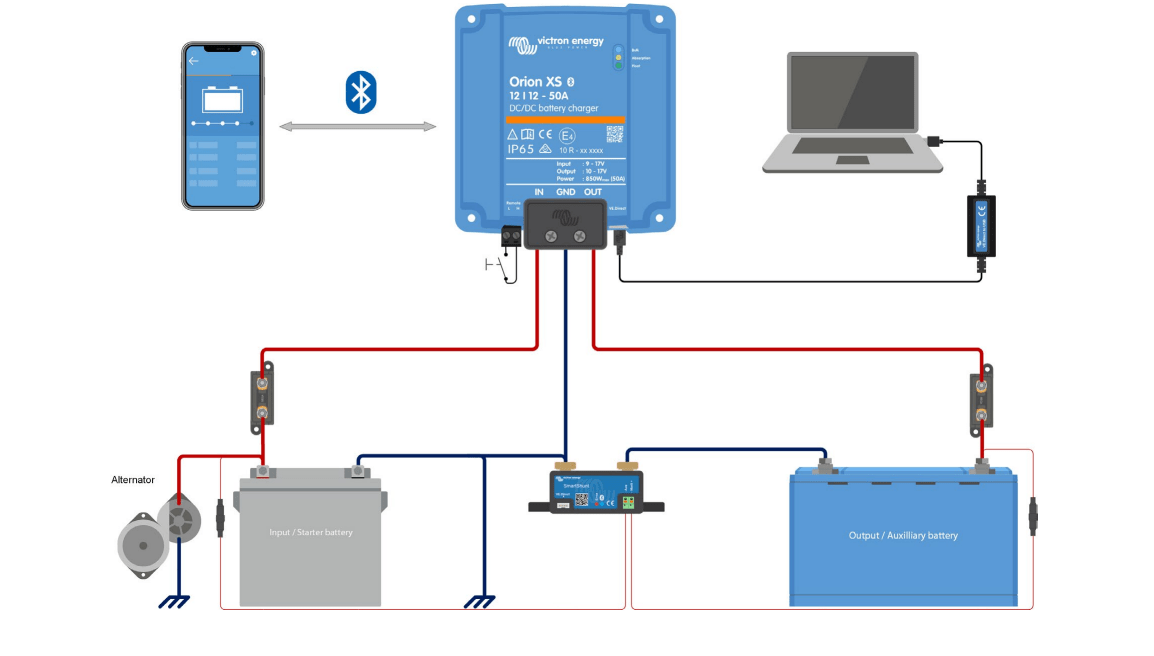
Le firmware v1.15 de Victron pour la gamme Orion XS ajoute la fonction de charge inverse d'urgence : le chargeur CC-CC recharge la batterie de démarrage à partir de la batterie auxiliaire. Modèles compatibles, comment l'activer, limites et procédure de mise à jour.
Comment installer et mettre en service la batterie murale BSLBATT B-LFP48-300PW de 16 kWh : emplacement, montage, câblage d'alimentation et de communication CAN/RS485, mise en parallèle, mise en service, alarmes et maintenance.
Comparatif des 5 batteries solaires d'environ 16 kWh les plus importantes sur le marché espagnol en 2026 : capacité utile, puissance, garantie, prix hors TVA et coût au kWh.
Nous utilisons nos propres cookies et ceux de tiers pour obtenir des données statistiques sur les habitudes de navigation de nos utilisateurs, proposer un marketing personnalisé et améliorer nos services.
Fonctionnel
Toujours actif
Le stockage ou l'accès technique est strictement nécessaire dans le but légitime de permettre l'utilisation d'un service spécifique explicitement demandé par l'abonné ou l'utilisateur, ou dans le seul but d'effectuer la transmission d'une communication sur un réseau de communications électroniques.
Préférences
Le stockage technique ou l'accès est nécessaire dans le but légitime de stocker les préférences non sollicitées de l'abonné ou de l'utilisateur.
Statistiques
le stockage ou l'accès technique utilisé exclusivement à des fins statistiques.Stockage ou accès technique utilisé exclusivement à des fins statistiques anonymes. En l'absence de demande, de conformité volontaire de la part de votre fournisseur d'accès à Internet ou d'enregistrements supplémentaires de la part d'un tiers, les informations stockées ou récupérées uniquement à cette fin ne peuvent pas être utilisées pour vous identifier.
Marketing
Le stockage ou l'accès technique est nécessaire pour créer des profils d'utilisateurs afin d'envoyer de la publicité, ou pour suivre l'utilisateur sur un ou plusieurs sites web à des fins de marketing similaires.