Android GX WiFi Display: cómo convertir una tablet Android en la pantalla de tu sistema Victron (guía paso a paso)
Autor: David Conesa Albaladejo
Fecha de publicación: 30 de septiembre de 2026
Fecha de actualización: 30 de septiembre de 2026
¿Tienes una tablet o un móvil Android olvidado en un cajón? Con la app Android GX WiFi Display de Victron Energy puedes convertirlo en una pantalla inalámbrica fija para tu Cerbo GX, Ekrano GX o cualquier equipo con GX integrado. Victron acaba de publicar la versión 1.2, que hace la conexión más estable, así que es un buen momento para montarla. En esta guía te explicamos todo el proceso, paso a paso.
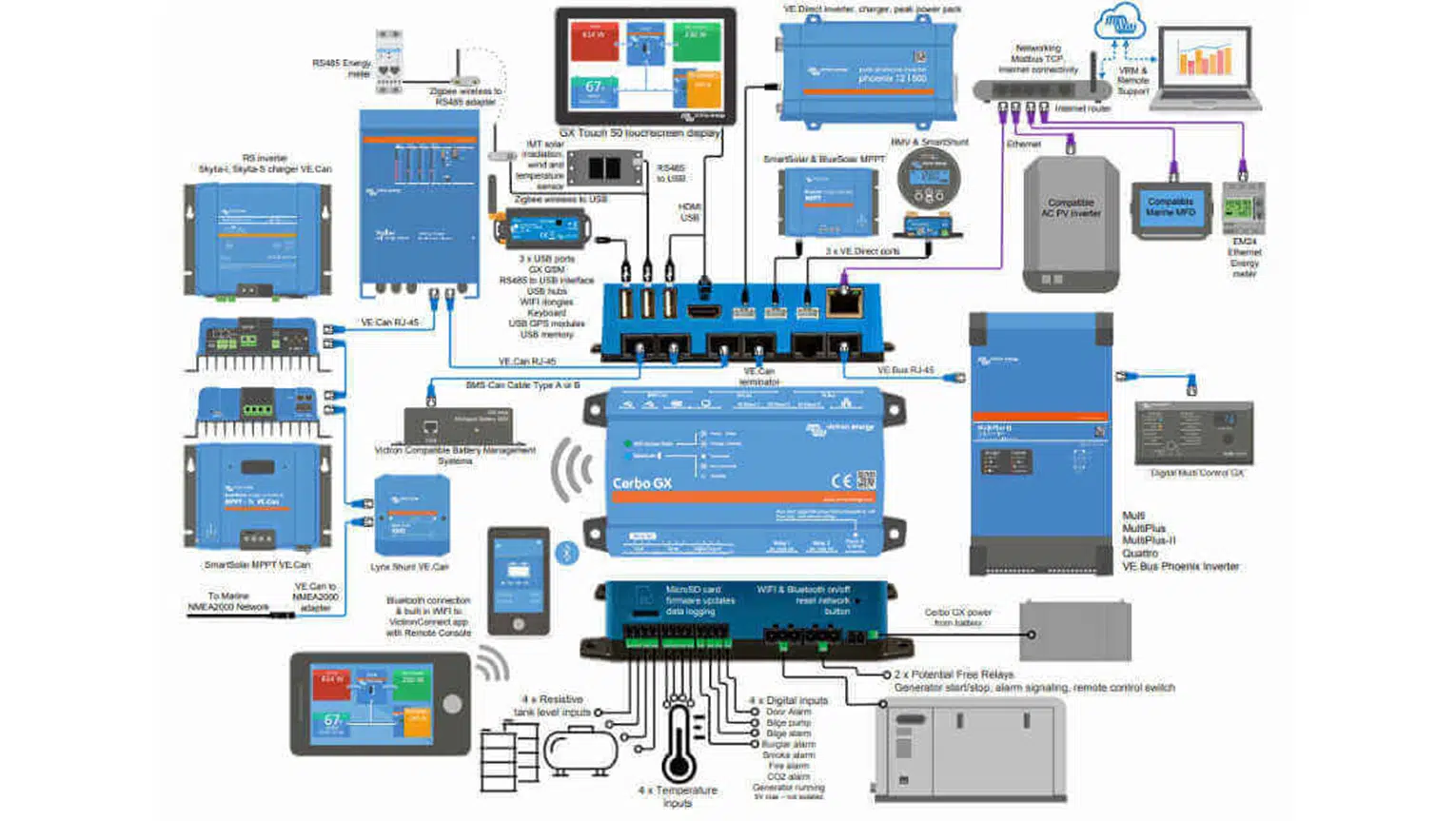
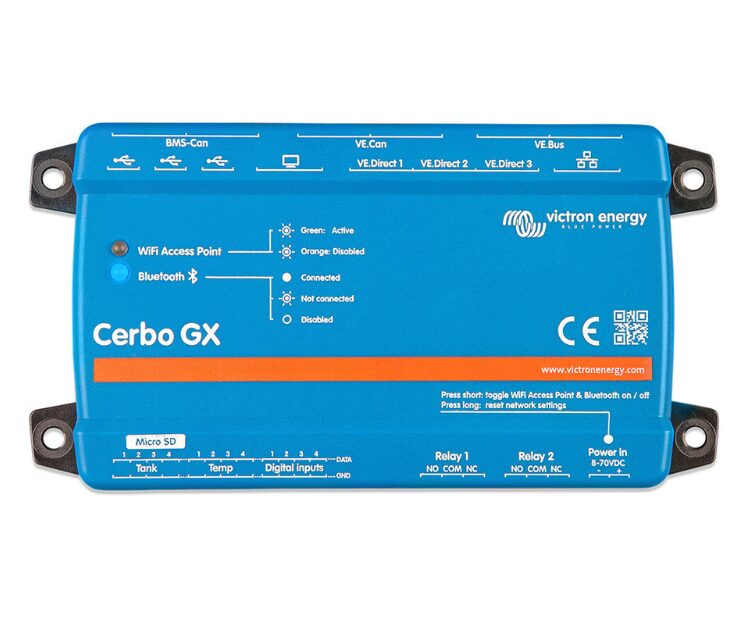
El dispositivo GX (en la imagen, un Cerbo GX) es el cerebro de la instalación. La tablet Android se conecta a él por WiFi y muestra la misma interfaz que una pantalla GX Touch.
¿Qué es Android GX WiFi Display?
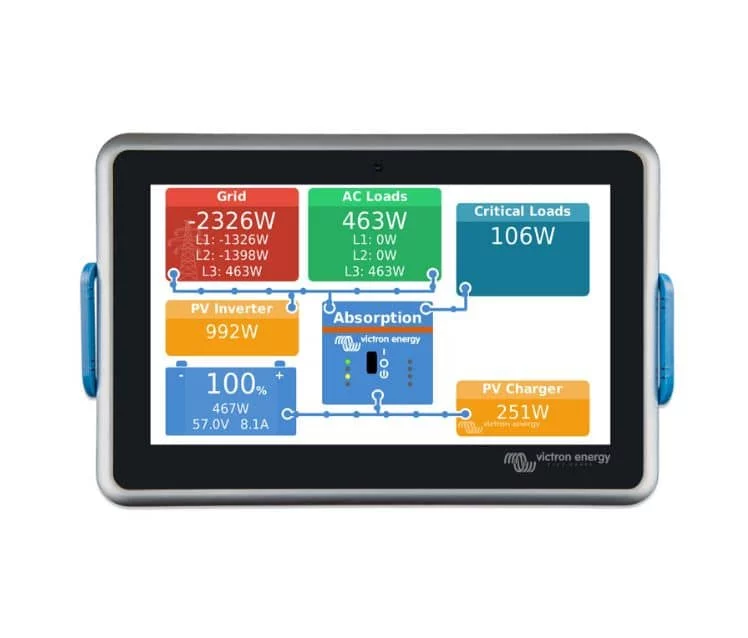
Es una app de Victron que ejecuta el dispositivo Android en modo kiosco: el aparato queda dedicado únicamente a mostrar y controlar tu sistema Victron. La interfaz es prácticamente idéntica a la de una pantalla GX Touch o un Ekrano GX, con los mismos menús y controles táctiles.
Sirve como pantalla principal en sistemas sin pantalla propia, como un Cerbo GX solo.
Sirve como pantalla adicional junto a un GX Touch o un Ekrano GX, por ejemplo en otra planta de la casa o en otro camarote del barco.
Puedes conectar varias tablets a la vez al mismo GX, y cada una puede mostrar una página distinta.
Qué necesitas antes de empezar
Un móvil o tablet Android 8.0 o superior. Victron no recomienda marcas concretas: sirve casi cualquier equipo, aunque las marcas conocidas suelen dar mejor resultado.
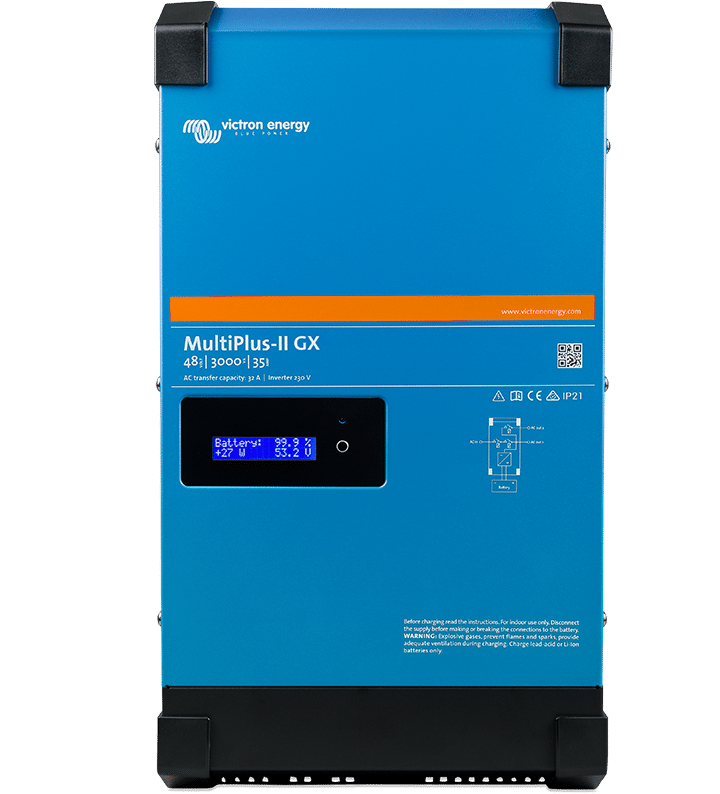
Un dispositivo GX con Venus OS 3.50 o superior (Cerbo GX, Ekrano GX, MultiPlus-II GX, EasySolar-II GX…).
Conexión a internet solo durante la instalación, para descargar la app. Después puede funcionar en una red WiFi sin internet o conectada directamente al punto de acceso WiFi del GX.
Alimentación permanente para la tablet: aunque se conecta sin cables, necesita estar cargando para mantener la pantalla encendida.
El código QR de instalación, que está en el manual oficial de Victron. Tenlo abierto en otro dispositivo para escanearlo.
Resumen: requisitos de Android GX WiFi Display v1.2
Dispositivo: móvil o tablet Android 8.0 o superior, dedicado (queda en modo kiosco).
Red: WiFi local (no necesita internet) o punto de acceso WiFi del propio GX.
Internet: solo durante la instalación, para descargar la app.
Alimentación: cargador conectado de forma permanente.
Instalación: reseteo de fábrica y escaneo del código QR del manual oficial de Victron.
Versión actual: 1.2 (septiembre de 2026).
Paso 1: instalación de la app
Importante: el proceso empieza con un reseteo de fábrica y borra todos los datos del dispositivo. Además, una vez instalada, la tablet ya no se podrá usar para navegar, el correo ni otras apps hasta que la vuelvas a resetear. Usa un aparato dedicado, no tu móvil personal.
Resetea el dispositivo de fábrica siguiendo las instrucciones de su fabricante. Si es nuevo, ya viene así.
Enciéndelo hasta que aparezca la pantalla de bienvenida («Hola» o «Welcome»).
Toca seis veces seguidas sobre el texto de bienvenida. No pulses el botón «Empezar». Se abrirá la cámara para escanear un código QR.
Escanea el código QR del manual de Victron.
Elige tu red WiFi e introduce la contraseña. Esta red debe tener acceso a internet para descargar la app.
Pulsa «Siguiente» y acepta los términos y condiciones. El dispositivo instalará la app y buscará actualizaciones.
Si te pide permisos de ubicación y búsqueda de redes WiFi, puedes dejarlos activados: son opcionales, pero ayudan a encontrar el GX en la red.
Elige tus preferencias en la página de servicios de Google y pulsa «Aceptar». La instalación termina aquí.
Este método de instalación se llama MDM (gestión de dispositivos móviles) y es el que se usa normalmente en empresas. La apariencia de las pantallas puede variar ligeramente según el fabricante de tu tablet.
Paso 2: configuración inicial y conexión al GX
Al terminar la instalación aparece el asistente de configuración con tres apartados:
Configurar WiFi. La tablet ya está conectada a la red que usaste en la instalación, pero puedes cambiarla. Si tu GX tiene activado el punto de acceso WiFi, verás su red en la lista: al elegirla, la tablet se conecta directamente al GX, sin router de por medio. También puedes introducir la red a mano (útil si el nombre está oculto) o escanear el QR de la red.
Seleccionar dispositivo. Espera unos segundos a que aparezca tu GX en la lista y pulsa «Conectar». Si no aparece (por ejemplo, porque está en otra subred), pulsa «Añadir manualmente» y escribe su dirección IP.
Establecer PIN. Es opcional pero recomendable: impide que alguien cambie los ajustes de la tablet. Ojo, este PIN no protege los ajustes del propio GX.
Pulsa «Aceptar» y, tras unos segundos, la tablet cargará la interfaz del GX. A partir de ahí la manejas igual que un GX Touch.
Paso 3: ajustes desde el menú de servicio
Para abrir el menú de servicio, mantén pulsada durante unos 5 segundos la esquina inferior izquierda de la pantalla (no hay ningún botón visible). Si pusiste PIN, te lo pedirá. Desde ahí puedes:
Mantener la pantalla encendida siempre, muy útil si la tablet va fija en la pared.
Activar la rotación automática y mostrar el estado de la batería de la tablet.
Activar la comprobación automática de actualizaciones o buscarlas a mano.
Buscar otro GX o cambiar de red WiFi, si cambias de equipo o de instalación.
Entrar en los ajustes de Android (energía, pantalla, conexiones).
Hacer un reseteo de fábrica para volver a usar la tablet con normalidad.
Novedades de la versión 1.2
La versión 1.2, publicada el 29 de septiembre de 2026, se centra en la fiabilidad:
Mantiene la conexión con el GX con la pantalla apagada mientras la tablet está cargando.
Gestión de la WiFi más estable, sobre todo al conectarse al punto de acceso integrado del GX.
Localiza y sigue mejor al GX dentro de la red.
Pide menos permisos, para evitar que Play Protect bloquee la instalación por QR.
Si ya la tienes instalada, se actualiza sola si tienes activada la comprobación automática: recibirás un aviso y solo tendrás que pulsar «Instalar». Si no, compruébalo a mano desde el menú de servicio.
Solución de problemas frecuentes
No aparece la pantalla de bienvenida o, al tocar seis veces, no se abre la cámara. Tu dispositivo no es compatible con la instalación MDM. Prueba el método alternativo con archivo APK que explica el manual de Victron.
La app no se puede descargar. Comprueba que la red WiFi tiene internet y que ningún cortafuegos o filtro DNS bloquea la descarga. Si no, prueba desde otra red.
No se puede instalar la app de administración. Puede que la tablet esté gestionada por una empresa o bajo control parental (Google Family Link). Hay que liberarla de esa gestión antes de instalar.
El GX no aparece en la lista. Añádelo manualmente por su dirección IP, o conecta la tablet directamente al punto de acceso WiFi del GX.
¿Aún no tienes un dispositivo GX?
La app necesita un GX con Venus OS 3.50 o superior. Estas son las opciones más habituales:
Cerbo GX Sin pantalla propia: la tablet Android puede ser tu pantalla principal.
Ekrano GX Con pantalla integrada: la tablet funciona como pantalla adicional.
Es una app de Victron Energy que convierte un móvil o una tablet Android en una pantalla inalámbrica dedicada para un dispositivo GX (Cerbo GX, Ekrano GX o equipos con GX integrado). Se conecta por WiFi y muestra la misma interfaz que una pantalla GX Touch.
¿Qué requisitos tiene?
Un dispositivo con Android 8.0 o superior, un GX con Venus OS 3.50 o superior y conexión a internet durante la instalación. Además, la tablet debe estar siempre conectada a un cargador.
¿Puedo seguir usando la tablet para otras cosas?
No. La app funciona en modo kiosco y dedica el dispositivo en exclusiva a la pantalla Victron. Para volver a usarlo con normalidad hay que hacer un reseteo de fábrica desde el menú de servicio.
¿Necesito internet para que funcione?
Solo para instalarla. Después puede trabajar en una red WiFi sin internet o conectada directamente al punto de acceso WiFi del propio GX, algo muy útil en camper y barco.
¿Puedo conectar varias tablets al mismo GX?
Sí. Varias pantallas Android pueden conectarse a la vez al mismo GX, y cada una puede mostrar una página distinta, también junto a un GX Touch o un Ekrano GX.
¿Sirve un móvil o solo tablets?
Sirven ambos. Elige el que mejor encaje por tamaño de pantalla y ubicación.
¿Dudas sobre qué GX encaja en tu instalación o cómo montar la pantalla? En FV Componentes somos especialistas en Victron: consulta el Cerbo GX y el Ekrano GX, o escríbenos y te ayudamos a elegir. También tienes el vídeo tutorial de Victron (en inglés).
Guía paso a paso para alimentar cámaras de vigilancia con energía solar en fincas, obras o naves sin corriente: consumo, batería, placas, 4G y errores a evitar.
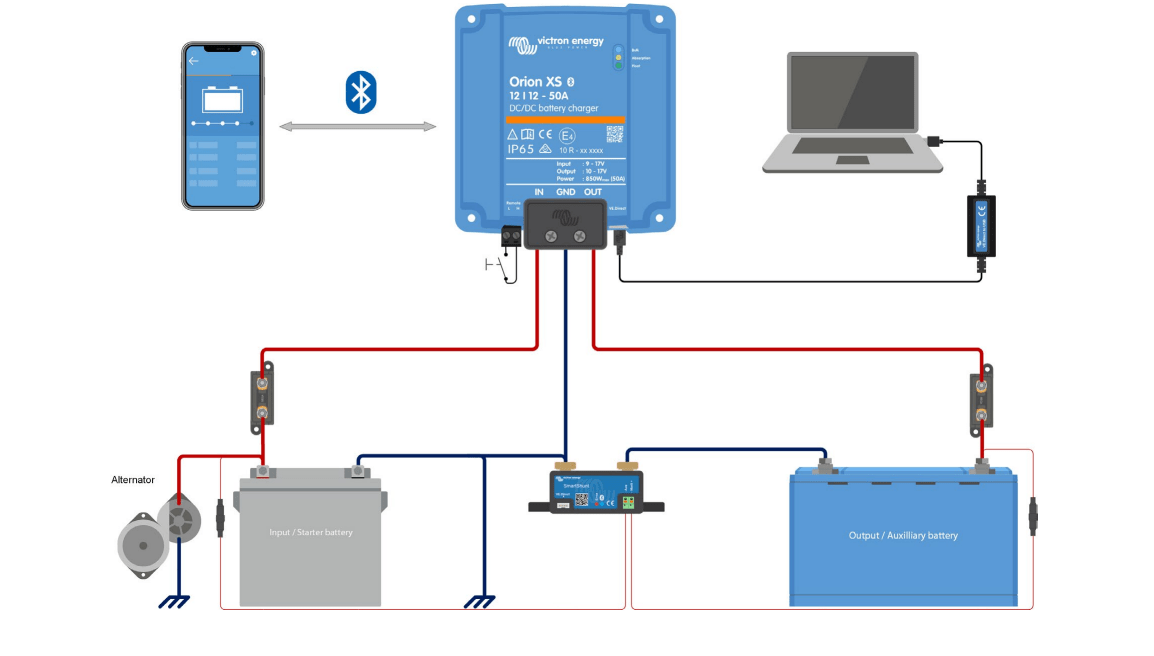
El firmware v1.15 de Victron para la gama Orion XS añade la carga inversa de emergencia: el cargador DC-DC recarga la batería de arranque desde la batería auxiliar. Modelos compatibles, cómo se activa, límites y cómo actualizar.
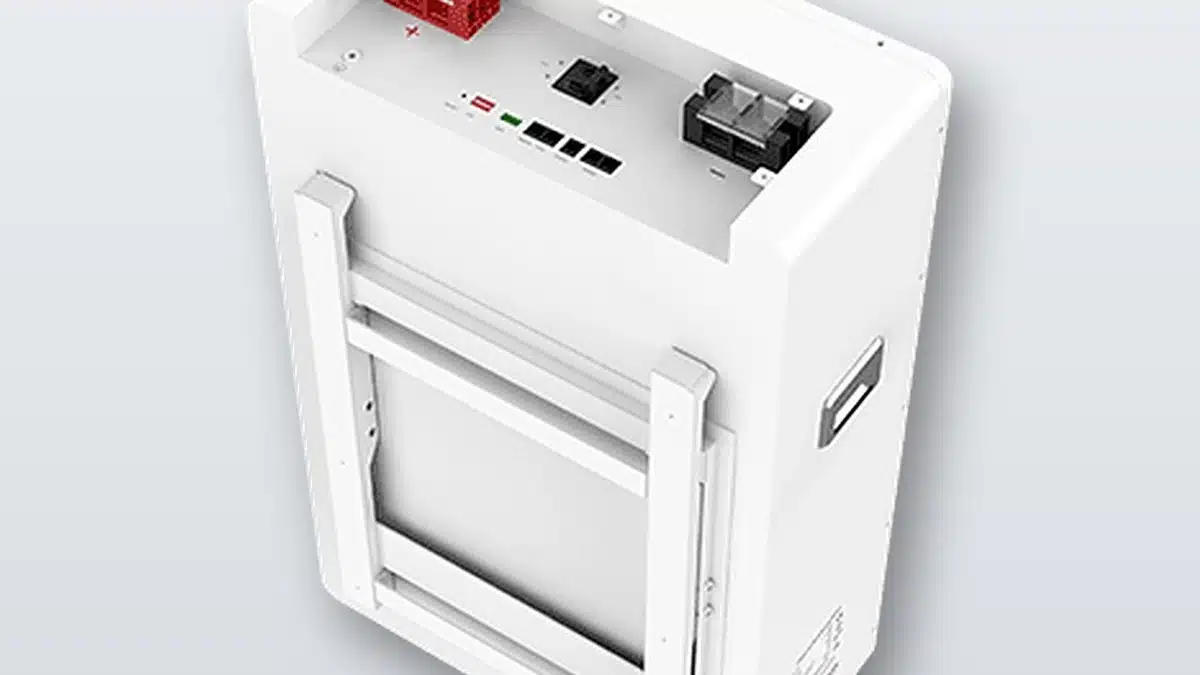
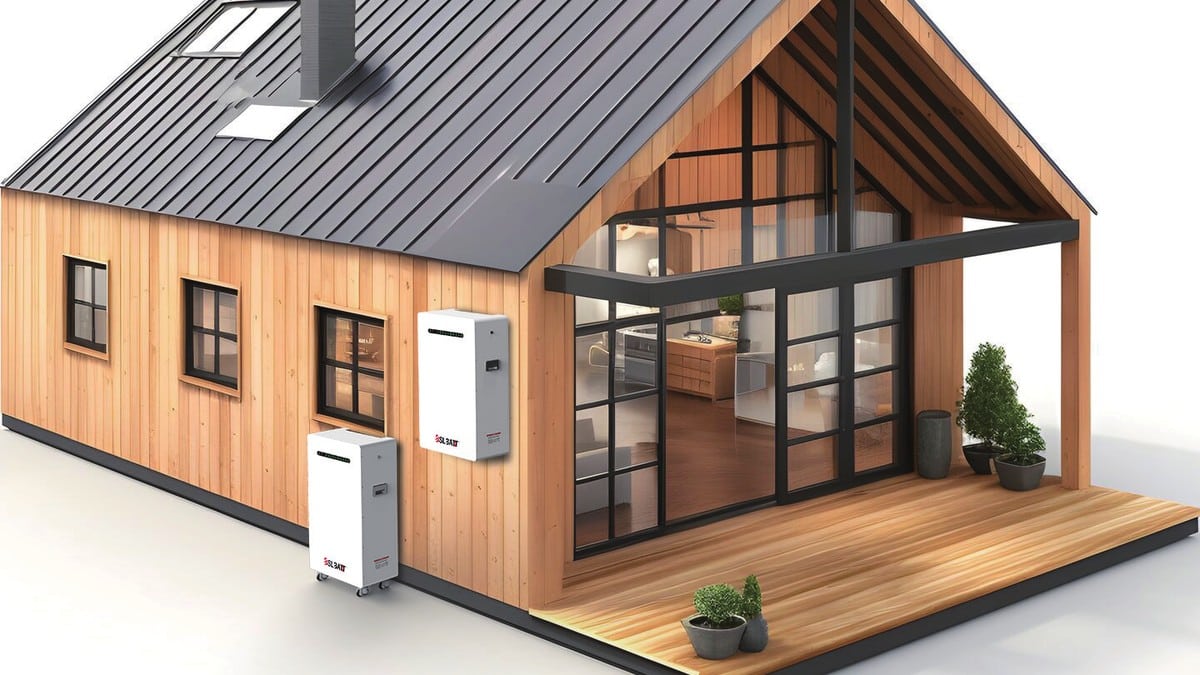
Cómo instalar y poner en marcha la batería mural BSLBATT B-LFP48-300PW de 16 kWh: ubicación, montaje, cableado de potencia y comunicación CAN/RS485, paralelo, puesta en marcha, alarmas y mantenimiento.
Comparativa de las 5 baterías solares de unos 16 kWh más relevantes del mercado español en 2026: capacidad útil, potencia, garantía, precio sin IVA y coste por kWh.
Utilizamos cookies propias y de terceros para obtener datos estadísticos de la navegación de nuestros usuarios, ofrecer marketing personalizado y mejorar nuestros servicios.
Funcional
Siempre activo
El almacenamiento o acceso técnico es estrictamente necesario para el propósito legítimo de permitir el uso de un servicio específico explícitamente solicitado por el abonado o usuario, o con el único propósito de llevar a cabo la transmisión de una comunicación a través de una red de comunicaciones electrónicas.
Preferencias
El almacenamiento o acceso técnico es necesario para la finalidad legítima de almacenar preferencias no solicitadas por el abonado o usuario.
Estadísticas
El almacenamiento o acceso técnico que es utilizado exclusivamente con fines estadísticos.El almacenamiento o acceso técnico que se utiliza exclusivamente con fines estadísticos anónimos. Sin un requerimiento, el cumplimiento voluntario por parte de tu Proveedor de servicios de Internet, o los registros adicionales de un tercero, la información almacenada o recuperada sólo para este propósito no se puede utilizar para identificarte.
Marketing
El almacenamiento o acceso técnico es necesario para crear perfiles de usuario para enviar publicidad, o para rastrear al usuario en una web o en varias web con fines de marketing similares.